
Integração Usina de Concreto
Integrador local (executável nativo) responsável por integrar as operações de entrada e saída da Usina de Concreto com o CRTI ERP.
- Softwares Homologados
- Requisitos do Sistema
- Instalação e Configuração
- Gerenciamento do Serviço
- Descrição dos Campos de Configuração de Comunicação
- Descrição dos Demais Campos de Configuração
- Utilização do Serviço
- Monitoramento
- Solução de Problemas
Este é o software responsável por integrar as operações de entrada e saída da Usina de Concreto com o CRTI ERP, permitindo o envio automático de pedidos e o recebimento de carregamentos.
Existe também uma integração direta via API REST, sem o integrador local, para softwares de automação de usina que já falam REST/JSON (ex.: Topcon, Kartrak). Veja Usinas de Concreto via API REST. O caminho homologado hoje para os demais sistemas de usina (INSTAL, SAUC, SAI, SHM, COMMAND ALKON) é o integrador local descrito nesta página.
Softwares Homologados
- INSTAL
- SAUC
- SAI
- SHM
- API REST
- COMMAND ALKON
Requisitos do Sistema
- Sistema Operacional: Windows 10/11 ou Windows Server 2016+.
- Hardware mínimo: processador Dual Core 2.0 GHz ou superior, 4 GB de RAM (8 GB recomendado), 500 MB de espaço em disco livres.
- Rede: conexão estável com a internet, para a comunicação com o CRTI ERP.
- Dependências: nenhuma. O integrador é distribuído como executável nativo — não é necessário instalar Java/JRE na máquina.
Instalação e Configuração
1. Download do Arquivo
- Arquivo disponível: Integração Usina - Drive
Acesso restrito a colaboradores CRTI. Caso não tenha acesso, entre em contato com o suporte. Utilize sempre a versão mais recente disponível.
2. Extrair Arquivos
Extraia todo o conteúdo do .zip baixado para o diretório C:\integradorcrti. A estrutura esperada é:
C:\integradorcrti\
├── integradorusinaconcreto.exe
└── etc\
    ├── IntegradorUsinaConcreto_Gerenciador.bat
    └── nssm.exe
3. Instalar e Iniciar o Serviço
- Abra o Prompt de Comando (ou Terminal) como Administrador.
- Navegue até o diretório do gerenciador:
cd C:\integradorcrti\etc - Execute o gerenciador:
IntegradorUsinaConcreto_Gerenciador.bat - No menu exibido, selecione [1] Instalar Servico. O gerenciador verifica se o NSSM está disponível (baixando-o automaticamente se necessário), registra o integrador como serviço do Windows, e configura inicialização automática e recuperação em caso de falhas.
-
Selecione [4] Iniciar Servico para colocar o serviço em execução.
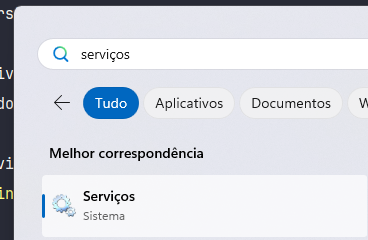
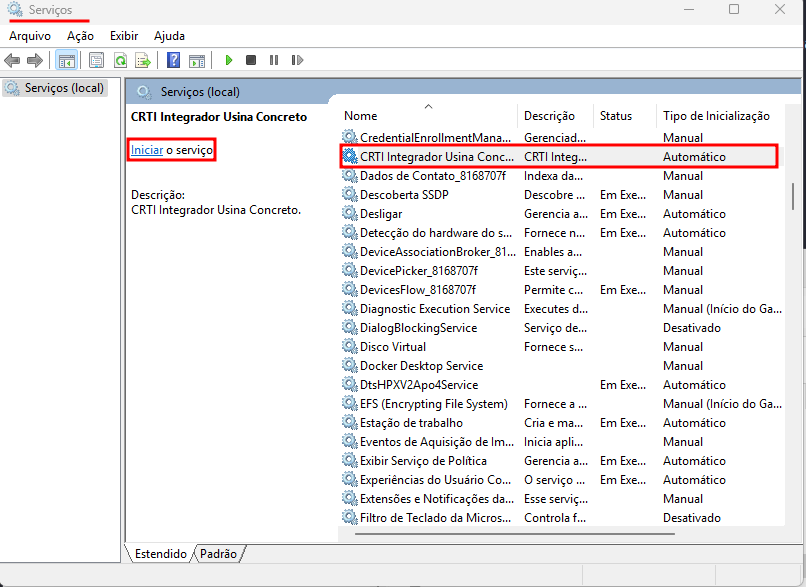
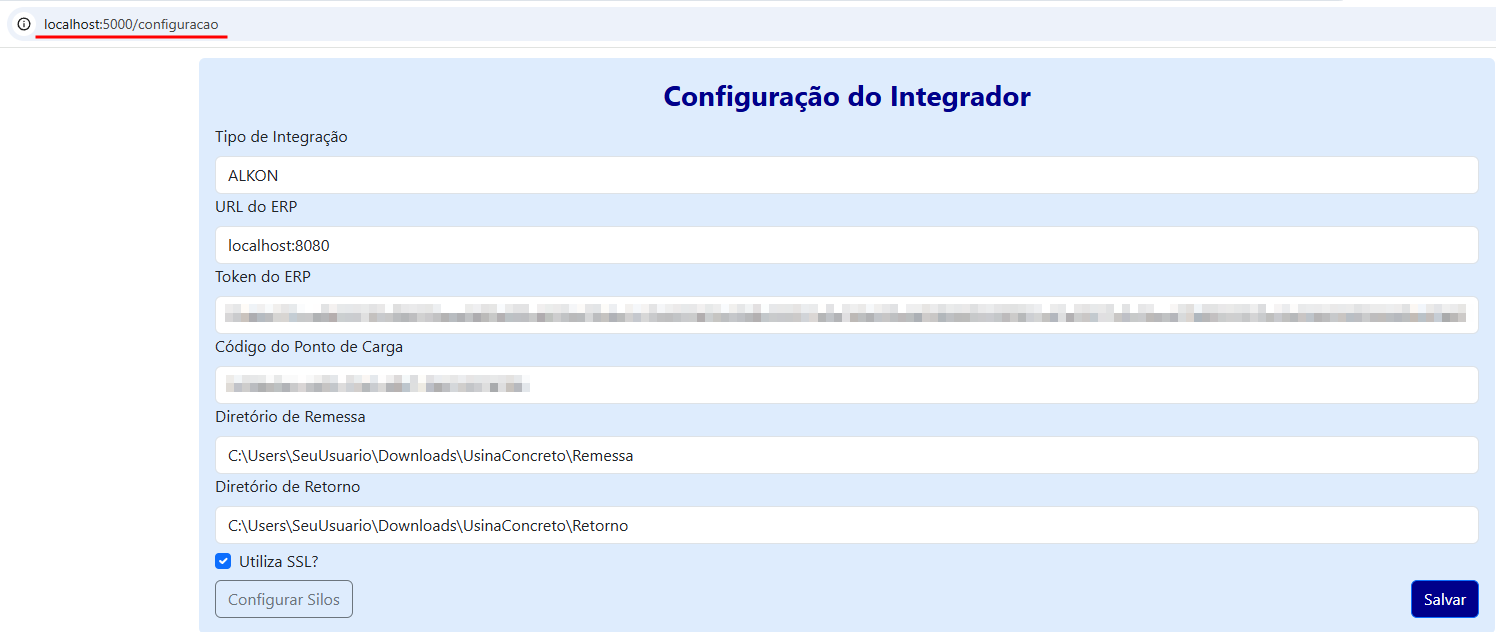
- Acessar a interface web: abra o navegador em http://localhost:5000. A interface de configuração será exibida.
- Preencha os campos de acordo com as informações da sua empresa (veja as seções abaixo).
As configurações ficam salvas em um banco de dados embutido (HSQLDB), no diretório do usuário que executa o serviço:
C:\Users\[nome do usuário]\.crtierp\.
Gerenciamento do Serviço
O script IntegradorUsinaConcreto_Gerenciador.bat concentra toda a gestão do serviço, através de um menu numerado:
| Opção | Ação |
|---|---|
[1] |
Instalar Serviço |
[2] |
Desinstalar Serviço (não exclui arquivos nem configurações) |
[3] |
Reinstalar Serviço (útil após atualizar o executável) |
[4] |
Iniciar Serviço |
[5] |
Parar Serviço |
[6] |
Reiniciar Serviço — usar sempre após alterar configurações |
[7] |
Ver Status do Serviço |
[8] |
Executar em Modo Console (debug, sem instalar como serviço) |
[9] |
Limpar Banco de Dados — ação irreversível, apaga todas as configurações salvas |
[10] |
Abrir Interface Web (http://localhost:5000) |
[11] |
Baixar/Atualizar NSSM |
Descrição dos Campos de Configuração de Comunicação
- URL do ERP: informe a URL do sistema ERP a ser integrado. Exemplo:
xxx.crti.com.br(não inclua o protocolohttp://ouhttps://). -
Token do ERP: token de acesso gerado para a integração. Para gerar, acesse Cadastros > Usuários > Chaves (API) > Gerar Nova Chave no CRTI ERP.
O token é exibido apenas uma vez. Após fechar a tela, não é possível copiá-lo novamente — guarde-o em local seguro.

-
Utiliza SSL?: indica se a comunicação entre o integrador e o ERP será realizada via SSL.
Obrigatório em ambiente de produção. Garante a criptografia dos dados transmitidos.
- Diretório de Log (opcional): local onde os logs de aplicação (processamento de remessas/retornos) serão salvos.
- Padrão:
C:\Users\[usuário]\usina_concreto\logs. - Organizados por data (
dd-MM-yyyy.log), com retenção automática de 15 dias.
- Padrão:
Descrição dos Demais Campos de Configuração
- Tipo de Integração: define o layout/sistema de gestão de usina a ser utilizado (INSTAL, SAUC, SAI, SHM, COMMAND ALKON ou API REST).
-
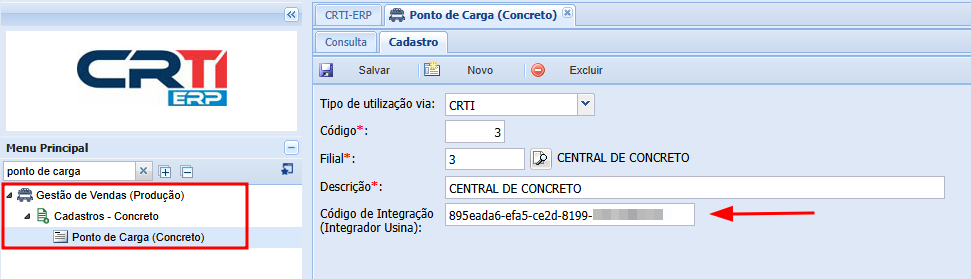
Código do Ponto de Carga: código de integração do Ponto de Carga, correspondente ao valor informado no campo “Código de Integração” do Ponto de Carga dentro do CRTI ERP. Deve ser idêntico ao cadastrado no ERP.
- Diretório de Remessa: pasta onde o integrador grava os arquivos de pedidos. É a pasta de onde o sistema da usina lê os pedidos. Requer permissão de leitura e escrita.
-
Diretório de Retorno: pasta onde o sistema da usina grava os arquivos de carregamento, e de onde o integrador lê os retornos. Requer permissão de leitura, escrita e exclusão. O integrador organiza automaticamente essa pasta:
Diretório de Retorno\ ├── [arquivos aguardando processamento] ├── PROCESSADOS\ │ └── YYYY-MM-DD\ (organizados por data) └── ERRO\ └── YYYY-MM-DD\ (arquivos com falha) - Configuração de Silos: disponível a partir da tela de configuração de integração, permite mapear o Código do Material (ERP) para o Código do Silo usado pelo sistema da usina (utilizado pelos layouts SAUC, SAI e SHM). Opcionalmente é possível informar um Código Personalizável, que substitui o código do material no arquivo de integração quando preenchido.
Todos os campos de comunicação e de integração são obrigatórios para o funcionamento correto do sistema.
Após preencher e salvar as configurações, reinicie o serviço (opção [6] Reiniciar Servico no gerenciador) para que elas sejam aplicadas.
Utilização do Serviço
Remessa (ERP → Usina)
-
No módulo Saída de Material, acesse a seção Integração e clique em Enviar para Integração Usina.
- O ERP envia a ordem de carga ao integrador.
- O integrador recebe, valida e gera o arquivo no formato configurado.
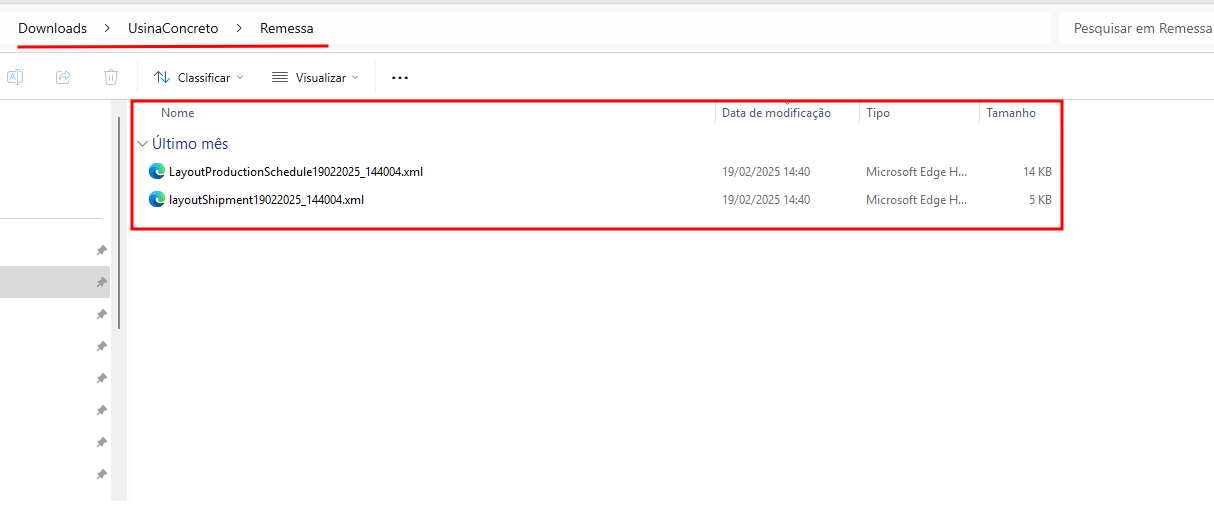
- O arquivo é salvo no Diretório de Remessa, e o sistema da usina o lê automaticamente.
Retorno (Usina → ERP)
- A usina processa o carregamento e grava o arquivo de retorno no Diretório de Retorno.
- O integrador varre esse diretório periodicamente (a cada 5 minutos) e valida o arquivo encontrado.
- Em caso de sucesso, os dados são enviados ao ERP, que confirma o recebimento, e o arquivo é movido para
PROCESSADOS/YYYY-MM-DD/. - Em caso de erro, o arquivo é movido para
ERRO/YYYY-MM-DD/, o erro é registrado nos logs e uma notificação é exibida na interface web.
Monitoramento
- Via interface web (
http://localhost:5000): status da conexão com o ERP, últimas ordens processadas, erros recentes e estatísticas de processamento. - Logs de aplicação (remessas/retornos processados):
C:\Users\[usuário]\usina_concreto\logs\dd-MM-yyyy.log. - Logs do serviço Windows (saída padrão/erro do processo, geridos pelo NSSM):
C:\Users\[usuário]\.crtierp\logs\stdout.logestderr.log.
Solução de Problemas
Guia de manutenção e solução de problemas comuns do serviço: Solução de Problemas.